Tampilkan postingan dengan label Free Software. Tampilkan semua postingan

Minggu, 20 Mei 2012

Download Windows 8 Theme


Kang Irvan Blog. -Download Theme/Tema Windows 8 yang dapat digunakan pada Windows 7. Setelah sukses meluncurkan Windows 7, pihak Microsoft berencana akan merilis versi Windows berikutnya sekitar tahun 2012. Apakah nama untuk Windows berikutnya? Saat ini belum bisa dipastikan nama apa yang akan digunakan untuk versi Windows selanjutnya. Namun, saat ini sudah banyak tersedia berbagai Theme untuk Windows berikutnya dengan nama Windows 8.

Bagi agan yang ingin mencicipi rasa Windows 7 yang berbeda, ada baiknya mencoba tema dasar berikut ini untuk Windows 7 kesayangan agan dengan mencoba Thema Windows 8 secara gratis berikut ini. Pada tema ini tersedia 4 macam pilihan warna yang dapat dipilih sesuai dengan selera agan.

Screenshots :

Windows 8 theme


Software Jahil Screen Shaker

Kang Irvan Blog. -Dari namanya saja sudah kelihatan kalau aplikasi ini berfungsi untuk menggoyangkan screen/layar kita. Software ini mempunyai ukuran yang kecil, tidak sampai 500kb, namun seru jika digunakan. Kita bisa gunakan aplikasi biadab ini untuk mengerjai teman kita.

Cara menggunakannya pun cukup mudah, setelah download selesai. Klik 2x pada icon, lalu tunggu beberapa saat, screen agan akan bergoyang ke kanan dan ke kiri.

Cara keluar dari aplikasi ini juga mudah, agan tinggal geser cursor ke pojok kiri atas, lalu klik Close the Program
Tertarik? Langsung sedot gan.


password winrar : kangirvanpoenya.blogspot.com

Mengembalikan File yang Terhapus dengan Recuva

Recuva IconKang Irvan Blog. -Sebenarnya mengembalikan file yang terhapus dari ricycle bin tidak hanya dengan menggunakan recuva, bahkan software lain seperti tune up pun bisa. Tapi dengan recuva kita bisa mengembalikan file yang sudah dihapus dari ricyle bin dengan mudah, bahkan aplikasi ini bisa mengembalikan fila yang terhapus dari flash disk.

Selain itu, penggunaan recuva tidak sulit, hanya tinggal install dan jalankan.
Langkah-langkah :
1. Download dulu recuva di sini.
2. Install setupnya dan kemudian akan muncul wizardnya.


3. Ikuti perintahnya sampai tahap scan.

Scanning

4. Setelah scan selesai, maka akan terlihat file file yang telah dihapus, lalu agan pilih saja mana file yang akan di recover. 
5. Pilih dimana file akan dikembalikan.

Cukup mudah kan?
Selamat mencoba ^_^

Sabtu, 19 Mei 2012

Mempercantik Desktop dengan Rainmeter

Kang Irvan Blog. -Setelah sebelumnya saya pernah posting tentang mempercantik desktop dengan Winstep Xtreme. Kali ini saya akan posting tentang mempercantik desktop dengan Rainmeter. Rainmeter, adalah aplikasi yang bisa merubah tampilan desktop kalian menjadi lebih cantik. Tema default yang disediakan memang masih sedikit, tapi kita bisa menambah nya dengan men-download tema-tema rainmeter dari situs resminya. Aplikasi ini mempersilahkan kita untuk bisa meng-edit atau mengolah tampilan sesuai dengan selera dan kreativitas kita.

Cara penerapan aplikasi ini pada awalnya memang sedikit membingungkan, tapi lama kelamaan kita akan mengerti bagaimana cara meng-edit dan mengolah tampilan rainmeter ini pada desktop kita. Berikut cara sederhana untuk menerapkan Rainmeter pada desktop :


  1. Install Rainmeter
  2. Setelah launch, otomatis rainmeter akan menerapkan tema default, tapi kita bisa mengganti nya sesuai dengan tema yang sudah disediakan.
  3. Untuk memilih tema, klik kanan pada layer Rainmeter, kemudian pilih Rainmeter menu -> Themes, kemudian pilih salah satu menu. Setelah pilih salah satu tema, otomatis tampilan Rainmeter pada desktop akan berubah sesuai tema yang dipilih.
  4. Untuk meng-edit tampilan Rainmeter, kita bisa menambah atau mengurangi per-bagian dari tema Rainmeter pada desktop. Caranya, arahkan pointer pada layer Rainmeter di desktop, klik kanan, pilih Rainmeter menu -> Configs, kemudian pilih salah satu tema, lalu pilih lagi bagian yang ingin ditambahkan/dihapus pada desktop. 
  5. Bila ingin agar layer di desktop tidak bisa digeser/dipindah, klik kanan pada layer : Rainmeter ->Settings, lalu hilangkan tanda centang pada  pilihan draggable. 
Beberapa Screenshots Rainmeter :


 Link Download :

Free Download Minilyrics 7.4.10

Kang Irvan Blog. -Suka dengerin lagu-lagu pake winamp sambil nyanyi-nyanyi? Cuma bisa bersenandung karena ga tau liriknya? Atau browsing lirik trus nyanyi-nyanyo sambil baca lirik di notepad/html? Repot amat.

Software ini mudah digunakan kok gan, agan tinggal install setupnya. Trus buka deh aplikasinya..
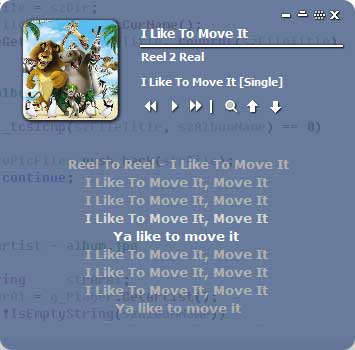
Ntar agan bisa pilih tuh mau buka liriknya dimana (winamp, windows media player, dll.) Setelah dibuka agan bisa klik Cari Lirik yang ber-icon kaca pembesar. Kalo agan terhubung dengan internet, software itu bisa langsung nyari lirik di google gan, dan langsung ditampilin deh liriknya.
Kira kira begini tampilannya :


Tuh, enak kan .. jadi jangan takut salah lirik kalo pake software ini.
Mau nyoba? Sedot langsung gan..

Link Download :


Selamat mencoba ^_^


Senin, 14 Mei 2012

Mengunci Flashdisk dengan USB Safeguards

Kang Irvan Blog. Keberadaan data dalam flashdisk ini juga sangat perlu untuk dijaga agar kerahasiaannya dapat terjamin. Salah satu cara untuk menjaga kerahasiaan dan keamanan data di flashdisk adalah dengan cara mengunci flashdisk tersebut. Untuk dapat mengunci flashdisk, kita memerlukan bantuan software yaitu usb safeguard.

Untuk menjalankannya, software usbsafeguard ini harus berada atau disimpan di flashdisk. Dengan menggunakan software ini, shobat bisa mengunci flashdisk dengan password. Setelah terkunci maka yang tampak di flashdisk hanyalah software usbsafeguard, selebihnya tidak. Bahkan ketika ada user yang akan menyimpan data atau copy paste ke flasdisk tersebut akan ditolaknya sebelum flashdisk diunlock.

Cara menggunakan software pengunci flashdisk dengan password ini adalah :

1. Download dulu softwarenya di sini.
2. Sebaiknya back up dulu data data agan.
3. Double klik pada usbsafeguard maka akan muncul Software License agreement (Baca terlebih dahulu aturannya) kemudian beri tanda centang pada Yes, I agree with all terms dan Yes, I have a backup of my data, kemudian klik Continue.

software license agreement


4. Muncul peringatan pada proses initialization, ini akan menghapus semua data yang ada, jika belum dibackup, backuplah terlebih dahulu, kemudian klik Yes


software mengunci flashdisk

5. Muncul lagi peringatan untuk meyakinkan agan bahwa tetap ingin melanjutkan proses, klik Yes


mengunci flashdisk dengan password

6. Maka proses initialization akan berlangsung sampai selesai, dan muncul pemberitahuan initialization telah selesai, klik OK


Initialization

7. Muncul jendela usb flash drive unlocked, masukkan password sesuka agan pada kotak yang tersedia kemudian klik Lock maka akan muncul pemberitahuan drive locked.


Mengunci flashdisk dengan password

8. Sekarang flashdisk agan hanya akan ada satu file saja yaitu usbsafeguard saja.
9. Untuk membuka kunci flashdisk tersebut, klik ganda pada usbsafeguard kemudian masukkan password agan dan klik Unlock.

Selamat mencoba ^_^

Free Download Software Adzan

Kang Irvan Blog. -Bagi umat Muslim, salat lima waktu adalah sesuatu yang wajib dilakukan dan tidak boleh ditinggalkan. Bagi yang berada di rumah ataupun didekat masjid, tentunya tidak akan menemukan maslaah berarti untuk menunaikan ibadah salat tepat waktu. Nah, permasalahan muncul ketika ada beberapa orang yang berada di sebuah gedung di pusat kota yang jauh dari kumandang adzan.

Solusi yang biasa dilakukan oleh banyak orang adalah dengan melakukan salat sesuai waktu salat di hari sebelumnya. Ada juga yang bersedia sedikit repot mencetak jadwal salat dari internet. Sebagian lainnya hanya mengikuti orang lain ketika dilihat sekiranya ada yang sembahyang.

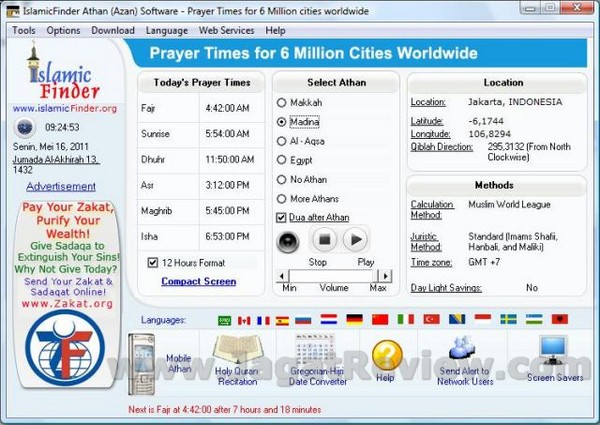
Sebuah organisasi Islam dunia yaitu IslamicFinder.org membuat sebuah aplikasi yang berfungsi untuk mengumandangkan adzan saat masuk waktu salat. Athan Basic mengingatkan Anda dengan audio visual yang memperdengarkan suara adzan ketika tiba waktunya untuk menghadap yang Mahakuasa.

Feature :
Anda akan mendapatkan beberapa pilihan suara dalam beradzan yang biasanya dikumandangkan dari Mekah, Madinah, Al-Aqsa, dan Mesir. Selain itu, aplikasi ini juga memberikan informasi seputar jadwal beribadah sehari-hari yang disesuaikan dengan lokasi Anda.


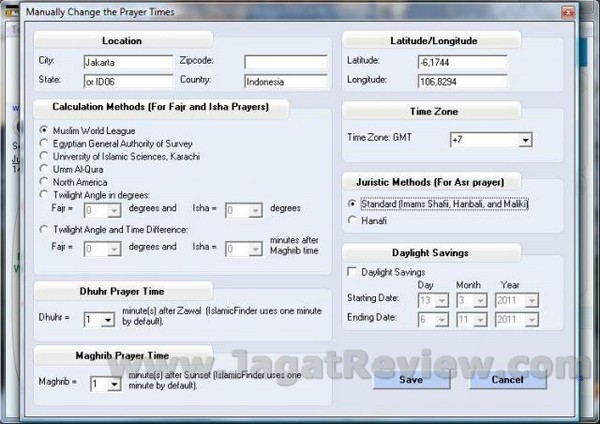
Metode yang digunakan aplikasi ini adalah metode kalkulasi dari Muslim World League yang berlandaskan pemikiran Imam Syafii, Hanbali, dan Maliki. Beberapa feature lainnya yang dapat membantu Anda beribadah juga disertakan ke dalam aplikasi ini, seperti arah kiblat, penyesuaian menit, penyesuaian tanggal hijriah, dan kalender hijriah.


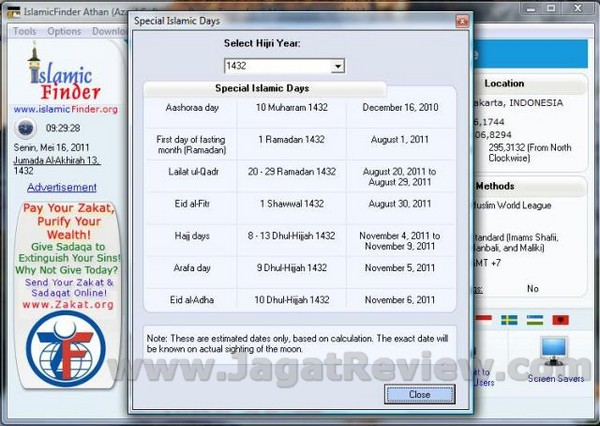
Ekstra feature yang ada di aplikasi ini juga cukup menarik. Anda dapat melihat kalender hari-hari besar Islam yang disajikan lengkap dalam penanggalan Hijriah maupun Masehi. Namun, harus diingat bahwa data yang tersedia masih berdasarkan kalkulasi. Untuk mengetahui data tersebut valid atau tidak, Anda tetap harus mengikuti metode penampakan bulan. Sementara itu, bagi Anda yang belum tahu atau ingin mempelajari bacaan adzan, Anda tidak perlu repot mencari teks untuk beradzan karena aplikasi ini telah menyediakannya.


Pengujian :

Software ini memang dapat diandalkan untuk mengingatkan kita dalam beribadah, ketepatan waktu adzan, pilihan audio visual saat adzan, arah kiblat, dan jadwal keseharian salat. Semuanya disajikan dalam wujud yang cukup akurat. Semua tombol dan links yang tersedia berjalan dengan baik tanpa ada masalah. Begitu pula dengan berbagai feature yang tersedia, semuanya berjalan tanpa adanya hambatan.

Penggunaan aplikasi ini sebenarnya sangat mudah. Namun, saat pertama kali menggunakannya, pengguna akan merasa kesulitan karena tampilan aplikasi yang “ramai” dan “padat”. Yap, sayangnya, aplikas ini didesain dengan tampilan yang tidak sederhana dan tidak menarik.

Proses update aplikasi ini cukup mudah. Hanya dengan menekan menu help, Anda menemukan check for upgrade version. Setelah itu, akan muncul dialog box yang memberikan informasi bahwa Anda membutuhkan koneksi internet. Lalu, tekan “start” untuk melakukan proses update. Proses update tidak akan mengalami masalah selama koneksi internet dalam keadaan baik.


Link Download AthanBasic 6.0 :


Link Download AthanTimes 3.1 untuk ponsel :


Minggu, 13 Mei 2012

Cara Menggabungkan 2 File dengan HJ-Split

Kang Irvan Blog. -Hjsplit merupakan sebuah software yang digunakan untuk memecah file video dalam ukuran besar menjadi beberapa bagian. Hjsplit juga bisa digunakan untuk menggabungkan beberapa file video menjadi satu bagian. Berikut Tutorial cara menggabungkan file dengan menggunakan HJsplit. Harap dibaca dan dipahami sebaik mungkin karena selama ini cara menggabungkan file dengan HJ-Split ini cukup banyak ditanyakan.

1. Buka HJ-Split. Bagi yang belum punya, bisa download di sini.

2. Buka aplikasi HJ-Split. Akan muncul seperti ini :


*aplikasi ini tidak perlu diinstall.


3. Klik 'Join' dan akan mucul gambar seperti ini :


4. Sebelumnya pastikan file yang akan dijoin (file berekstensi .001, .002, dst) sudah berada dalam folder yang sama.

5. Tekan tombol input file, lalu cari file 001 yang ingin anda gabungkan (Hanya file 001, file 002 dst tidak perlu dimasukkan dan akan terdeteksi secara otomatis oleh HJSplit), kemudian klik open (lihat gambar dibawah).

6. Di tombol Output tentukan dimana file hasil join akan anda simpan, secara default letak file hasil join akan disamakan dengan lokasi dari file 001.


7. Setelah selesai, klik tombol start dan tunggu sampai selesai.

Selamat mencoba ^_^

Jumat, 11 Mei 2012

Free Download Crazy Browser 3.10

Kang Irvan Blog. -Mungkin browser ini belum dikenal banyak orang. Tetapi kalo agan udah nyoba browser ini, gak bakalan nyesel deh.

Saya pikir dulu mozila adalah browser tercepat. Tapi setelah saya memakai browser ini, saya harus berpikir ulang.

Persyaratan Sistem Minimum ~
Komputer Processor: 486DX/66 atau lebih tinggi
Operating System: Windows 95, Windows 98, Windows Me, Windows 2000, Windows XP, Windows Server 2003 atau Windows NT 4.0 atau yang lebih baru
Disk Space: 2 MB tersedia untuk instalasi
Memory: 16 MB RAM
Browser: ® Internet Explorer versi 5 atau yang lebih baru harus diinstal pada komputer Anda, meskipun tidak perlu browser default

Browser ini ringan kok gan, cuma 700kb. Saya aja download ini gak nyampe 1 menit.
Langsung sedot aja gan..

Link Download : (Download Crazy Browser 3.10)

Rabu, 09 Mei 2012

Mempercepat Koneksi Modem dengan Tweak Connection

Kang Irvan Blog. -Tweak Connection memang jarang dikenal orang. Tweak Connection ini berguna untuk menstabilkan dan meningkatkan koneksi modem. Saya sudah mencoba aplikasi ini dan buktinya smartpret saya yang semula koneksinya naik turun sekarang sudah meningkat dan stabil.

Saya dulu cukup sebal, karena tiap membuka facebook tiba tiba, terlihat No Internet Acces, dan obrolannya pun terputus. Lalu paginya saat saya berangkat sekolah, saya diberitahu salah satu teman saya untuk menggunakan aplikasi ini. Dan saya cukup senang karena aplikasi ini berfungsi.

Tweak Connection ini ukurannya kecil sekali. Bahkan bila agan mendownload dengan kecepatan yang cukup (maaf) lemot, tidak perlu waktu lama.

Langkah-langkahnya mudah kok :
1. Download TweakConnectionnya di sini.
2. Lalu extract file yang sudah di download.
3. Install.
4. Selesai.
pass winrar : kangirvanpoenya.blogspot.com

Cukup mudah kan? dan sekarang liat performa koneksi modem agan, meningkat kan?
Kalau tidak meningkat saya mohon maaf gan, tapi di PC saya aplikasi ini 100% work kok.

Selamat mencoba ^_^

Selasa, 08 Mei 2012

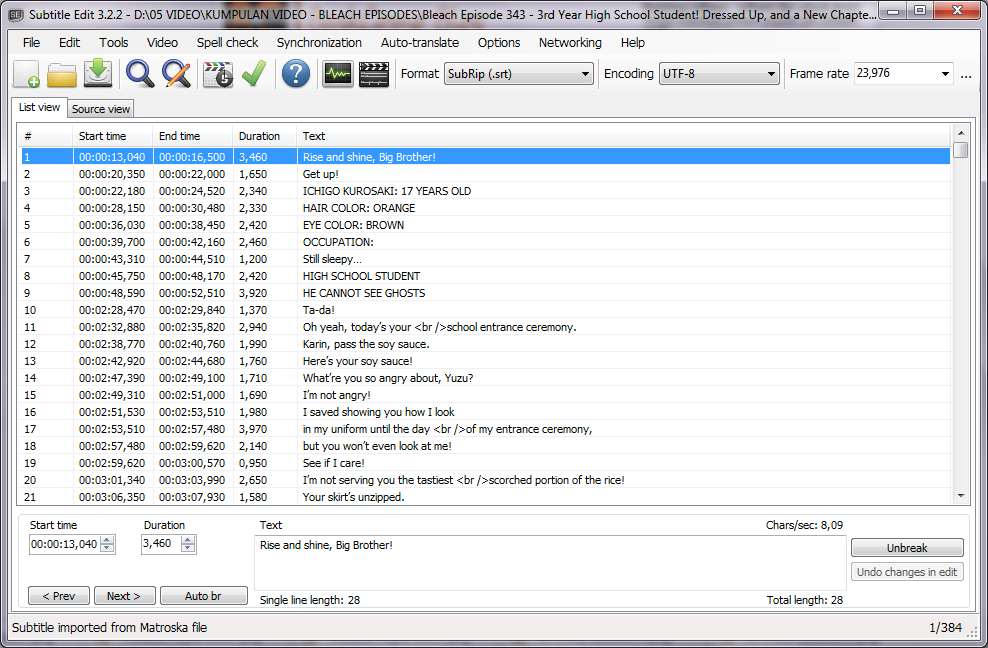
Free Download Subtitle Edit 3.2.2

Kang Irvan Blog. -Subtitle Edit adalah suatu software yang bisa agan gunakan untuk mengedit subtitle. Jadi jika pada subtitle salah satu film agan ada salah satu tokoh yang menarik, nama tokoh tersebut bisa agan ganti dengan nama agan sendiri.

Subtitle edit adalah sebuah aplikasi windows yang dirancang khusus untuk membuat teks dan mensinkronisasikan dengan film tanpa membuang waktu banyak. Tidak ada yang susah dalam penginstalannya, jadi setelah setup di install agan bisa langsung menggunakan aplikasi ini. Selain sinkronisasi dan dasar fungsi editing, aplikasi ini juga dengan fitur auto translate yang didasarkan pada google translate, sehingga mendukung banyak bahasa.

Bahkan aplikasi ini dilengkapi dengan lisensi freeware, jadi agan tidak perlu mengeluarkan uang sepeserpun untuk mencobanya, alias gratis.

Tampilan Subtitle Edit :

Berikut adalah beberapa fitur utama Subtitle Edit :

· Sinkronisasi / menyesuaikan sebuah subtitle SECARA VISUAL (start pos dan kecepatan).
· Ekspor ke / impor dari html (untuk terjemahan online).
· Pembantu penerjemahan visual.
· Menyesuaikan semua waktu subtitle.
· Menyesuaikan tampilan waktu.
· Hapus teks untuk pendengaran cacat.
· Mengkonversi antara MicroDVD, SubRib, Substation Alpha, SAMI, dan lebih banyak lagi.
· Perbaiki penomoran baris, casing, spasi, garis panjang, dan waktu tampilan tidak valid.
· Memisahkan / menambahkan subtitle.
· Spell checker: Inggris dan Denmark disertakan. Kamus Belanda ada dalam file zip TJanSpeller.

Untuk mendownloadnya silahkan klik link berikut :
(Free Download Subtitle Edit)

Selamat mencoba ^_^

Minggu, 06 Mei 2012

Percantik Desktop dengan Winstep Xtreme 11.2 (Auto Crack)

Winstep Xtreme 11.2 Percantik Desktop Dengan Winstep Xtreme 11.2Kang Irvan Blog. -Kadang orang bosan dengan tampilan desktop yang tidak menarik. Nah pada postingan kali ini saya akan membahas cara mempercantik desktop dengan Winstep Xtreme. Winstep Xtreme adalah software yang cukup mudah digunakan. Agan tinggal menginstall lalu lihat desktop agan, akan lebih cantik. Dijamin tidak bosan, karena Winstep Xtreme menyediakan 10 themes berbeda yang kesemuanya cantik.

Tapi ingat gan, software ini jangan di update. Karena sudah merupakan auto crack, dan jika di update malah akan menjadi trial.

ScreenShot Winstep Xtreme 11.2 :

Winstep Xtreme 11.2 2 Percantik Desktop Dengan Winstep Xtreme<br />
11.2″ width=”400″ height=”250″ /></a></dt>
</dl>
</div>
<h1>Winstep Xtreme 11.2 Overview</h1>
<div><a href=


screenshot workshelf 300x187 Percantik Desktop Dengan Winstep<br />
Xtreme 11.2″ width=”300″ height=”187″ /></a><strong>Workshelf</strong> adalah kumpulan tab (Shelf), lebih cocok untuk tugas-tugas yang banyak seperti office, URL, film,dll .. Menurut webnya,ini kayak laci yang bisa kebuka ato ketutup. Pokoknya keren dan lebih simple tapi tetap stylish !!!<a href=screenshot nexus2 300x187 Percantik Desktop Dengan Winstep Xtreme<br />
11.2″ width=”300″ height=”187″ /></a><strong>Nexus</strong> adalah sistem dock, dan cocok untuk akses super cepat ke aplikasi yang paling sering agan digunakan. Membuat dock sebanyak yang agan inginkan, dan dapat memiliki beberapa sub-dok! Bila tidak digunakan, dermaga dapat di autohide</div>
<div><a href=

screenshot modules 300x187 Percantik Desktop Dengan Winstep Xtreme<br />
 11.2″ width=”300″ height=”187″ /></a>Makin lengkap dengan adanya modul, widget, gadget, docklets, desklets, mantap kan gan ?</div>
<div>Ga ribet cari aplikasi lainnya lagi untuk dock,gadget,widget dl<a href=screenshot nextstart 300x187 Percantik Desktop Dengan Winstep<br />
Xtreme 11.2″ width=”300″ height=”187″ /></a>Ga cuma dock aja gan tapi StartMenu juga dirubah, jadi lebih simple,useless,and stylish<a href=

Agan tertarik?
(Download Winstep Xtreme 11.2 Retail | 33 MB)

Selamat mencoba ^_^

Sabtu, 05 Mei 2012

Cara Memotong Video dengan VCD Cutter

Memotong Adegan Film Menggunakan VCD Cutter ImageKang Irvan Blog. -Sekarang ini film film luar sudah merambahke pasaran Indonesia. Biasanya pada film film luar yang sudah saya tonton menunjukkan aksi kekerasan atau pornografi. Nah untuk menghindari hal tersebut kita bisa memotong adegan dalam film tersebut dengan sebuah software bernama VCD Cutter.

Kadang sebuah film mempunyai scene yang menarik entah itu adegan dramatis, lucu, bahkan mengerikan sekalipun. Adegan tersebut bisa dipotong dan dijadikan adegan tersendiri yang bisa kita tonton tanpa harus melihat keseluruhan film.

Software ini mempunyai ukuran yang cukup kecil. Penggunaannya pun cukup mudah. Jadi setiap orang bisa menggunakannya bahkan orang baru atau newbie seperti saya.

Cara menggunakan VCD Cutter :

1. Download dulu setup nya di sini. (situs resmi)
2. Install VCD Cutter ke PC agan sekalian. Dan aplikasinya akan terlihat seperti ini.

Memotong Adegan Film Menggunakan VCD Cutter Image

3. Buka film/video yang akan dipotong adegannya menggunakan VCD Cutter. (Video yang bisa dipotong terbatas, hanya yang berekstensi .dat)

Memotong Adegan Film Menggunakan VCD Cutter Image

4. Lalu klik Mark Start untuk mulai memotong dan Mark End jika akan mengakhiri.

Memotong Adegan Film Menggunakan VCD Cutter Image

5. Jika ingin melihat adegan yang sudah terpotong, klik Play Selected.

Memotong Adegan Film Menggunakan VCD Cutter Image

6. Simpan dengan nama terserah agan.

Memotong Adegan Film Menggunakan VCD Cutter Image


Selamat mencoba ^_^

Free Download Lightshot

Kang Irvan Blog. -Lightshot adalah salah satu aplikasi yang digunakan untuk Screen Capture. Sebenarnya PC juga sudah menyediakan screen capture sendiri. Sebelumnya, bagi yang belum mengerti ScreenCapture akan saya jelaskan.

ScreenCapture adalah saat dimana kita mengambil gambar dari screen PC kita. Tapi kelebihan Lightshot adalah kita dapat langsung print atau pun meng-upload gambar yang sudah kita capture dan langsung mendapat link dari gambar yang sudah kita upload.

Selain itu, Lightshot juga mudah digunakan.

Cara menggunakan Lightshot :
1. Install Lightshot.
2. Jalankan Lightshot. Klik tombol printscreen. (PrtSc SysRq)
3. Lalu screen akan berubah seperti pada gambar berikut :


Arti dari Icon-Icon tersebut adalah (dari kiri)  :
Icon 1 : Edit secara Online.
Icon 2 : Upload gambar.
Icon 3 : Menggeser atau memperbesar.
Icon 4 : Copy gambar.
Icon 5 : Save.
Icon 6 : Close.

Untuk memakai lightshot kita bisa mendownload di situs resminya di sini.
Selamat mencoba.